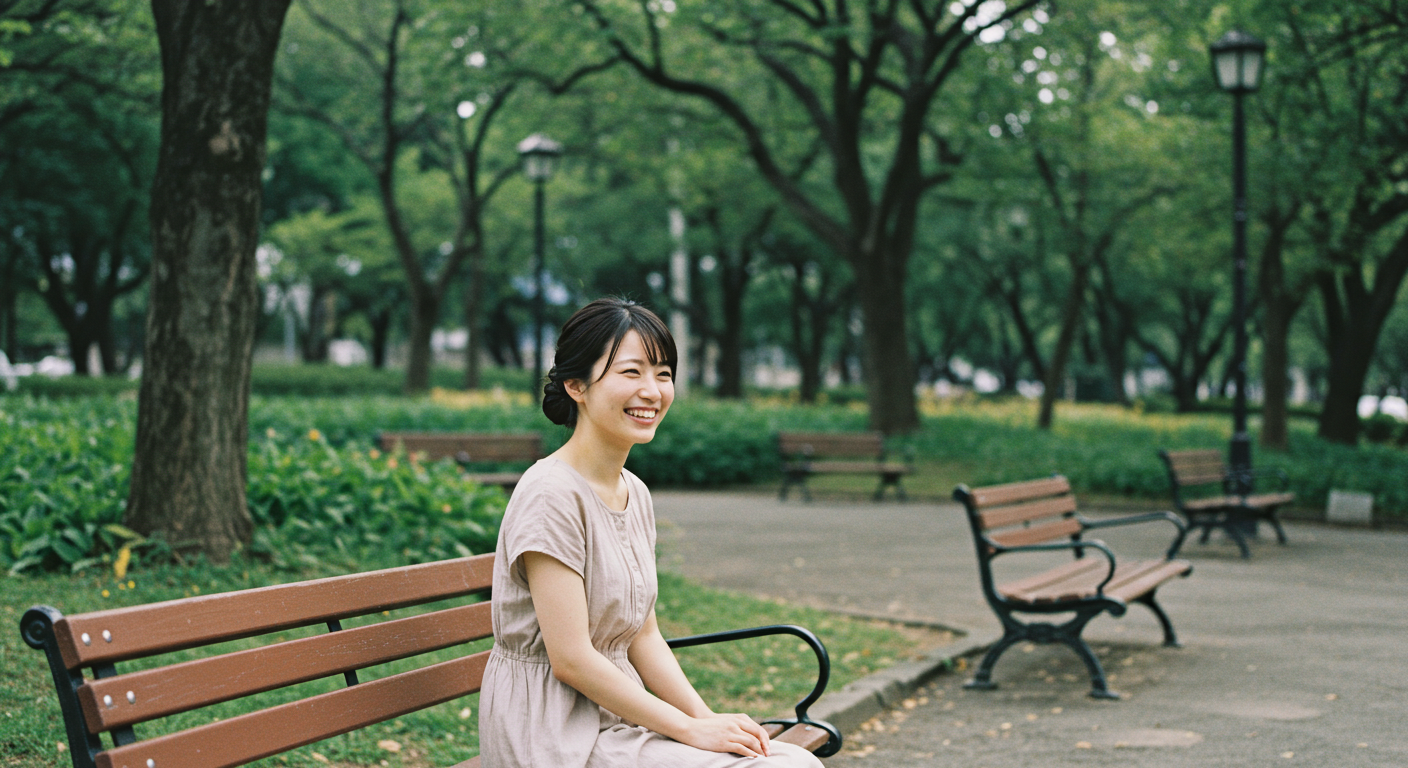
Flow初心者向けプロンプトを実践形式で解説
Geminiの画像生成とは
Geminiは、Googleが開発した生成AIです。Chat-GPTのように、文章の作成や要約、質問への回答だけでなく、画像・音声・動画・コードなど複数の情報を理解できる「マルチモーダルAI」です。
Geminiの画像生成機能は、文章で指示するだけでイラストや写真風の画像を作成できるAI機能です。
例えば、「夕暮れの海辺を歩く猫」「近未来都市の風景」などと入力すると、その内容に合わせた画像を生成します。構図や画風、色合い、カメラアングルなども細かく指定できるため、SNS投稿用の画像などに活用できます。
また、既存の画像を編集する機能にも対応しており、「服の色を赤に変更する」「背景を夜景に変える」「不要な物を削除する」といった変更ができます。さらに、生成した画像の人物や背景をを認識しながら編集できるため、感覚的に編集することができます。
Gemini公式サイト(https://gemini.google.com/?hl=ja)
Geminiの画像生成の特徴
現在では、多くの画像生成AIが利用されています。一般的な画像生成AIでは、生成したい画像の見た目や服装、背景、構図などをプロンプトで指示することで、その内容に基づいた画像が生成されます。プロンプトを具体的に記述しなければ、イメージに近い画像を生成できません。
一方、Geminiでは日本語で自然に指示できるため、英語のプロンプト(呪文)を作成するのにに疲れてしまった人におすすめです。また、Midjourneyなどで細かくプロンプトを調整しても思い通りのアングルや構図にならず苦労した人でも、Geminiなら会話形式で修正指示を出しながら理想の画像に近づけることができます。画像生成の知識が少ない初心者でも扱いやすく、直感的に画像を生成することができます。
生成したい人物や風景、服装、背景などを文章で説明すると、その内容に基づいた画像が作成されます。また、Geminiで生成した画像は簡単に編集することができます。
Geminiで画像生成してみよう!
Geminiで画像生成する方法を解説します。Geminiにアクセスし、以下のプロンプト入力欄の左の「+」をクリックし、「画像を作成」を選択します。
「画像を作成」を選択することで、入力した文章に基づいて画像が生成されるようになります。テキスト入力欄に生成したい画像を指示していきます。
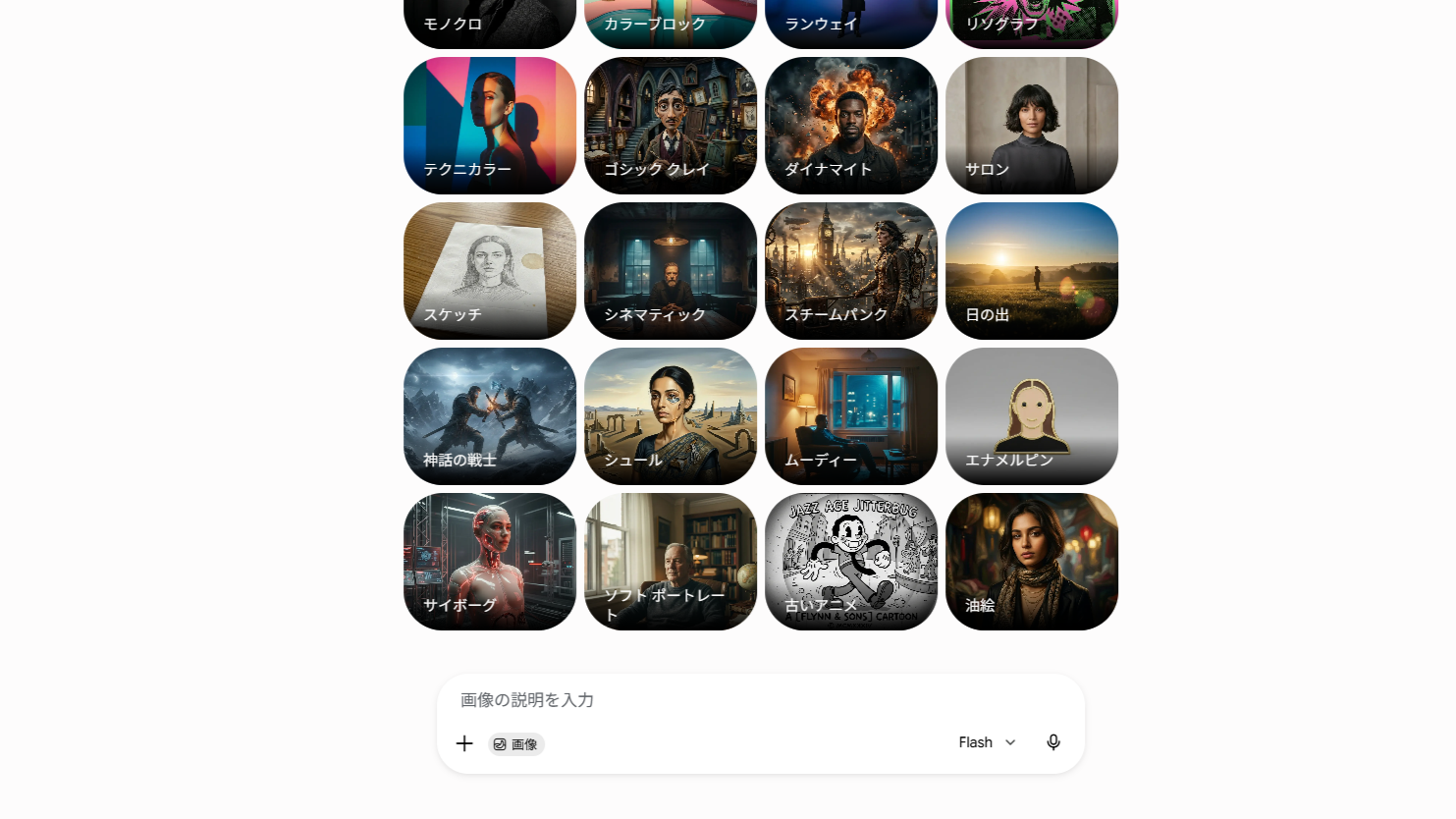
今回は、「茶色い壁の暗めのカフェテリア、窓から見える湖と大きな山」の画像を生成するために以下の指示を与えます。
「茶色い壁の暗めのカフェテリア、窓から見える晴天の青空、湖と大きな山」
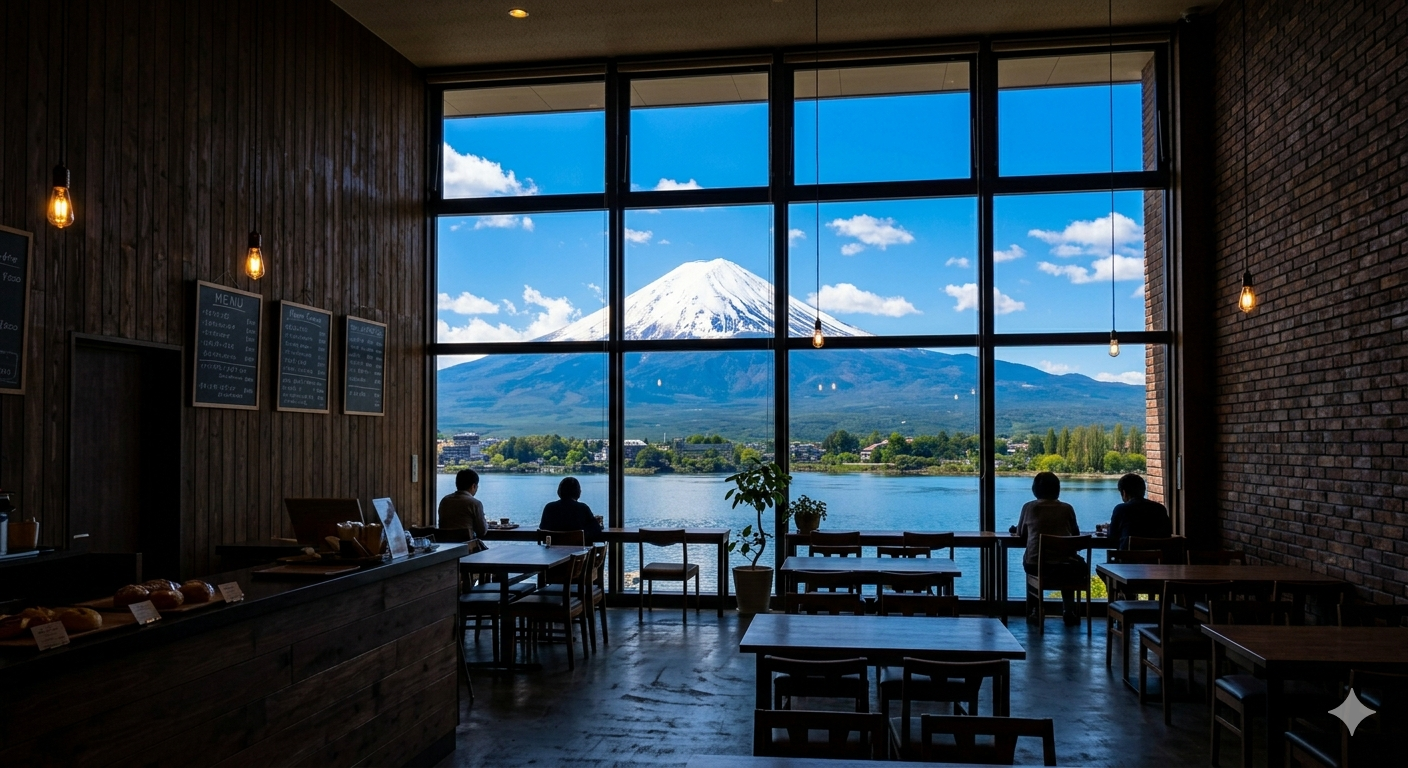
このように、Geminiでは文章で指示を与えるだけで簡単に画像を生成することができます。
編集
生成した画像に追加したい要素や削除したい要素がある場合、またはイメージ通りの結果にならなかった場合、Geminiに文章で指示を出すだけで簡単に編集できます。編集する際、一度に多くの変更を加えるのではなく、段階的に編集するのがコツです。
元の画像を確認しながら不要な要素を取り除いたり、必要な要素を追加したりすることで、少しずつ理想のイメージに近づけていきます。
初めに完成形を紹介します。その後に、完成形までの手順を解説します。
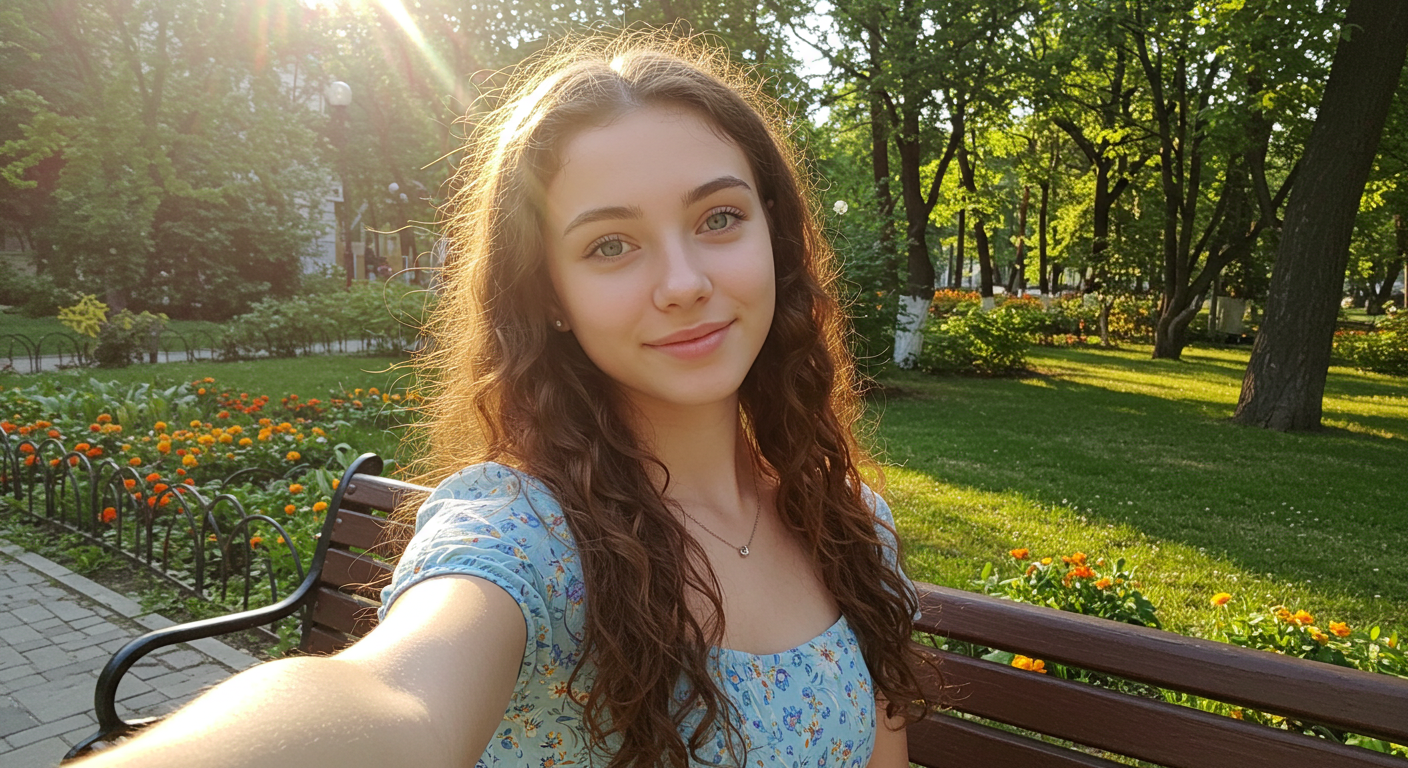
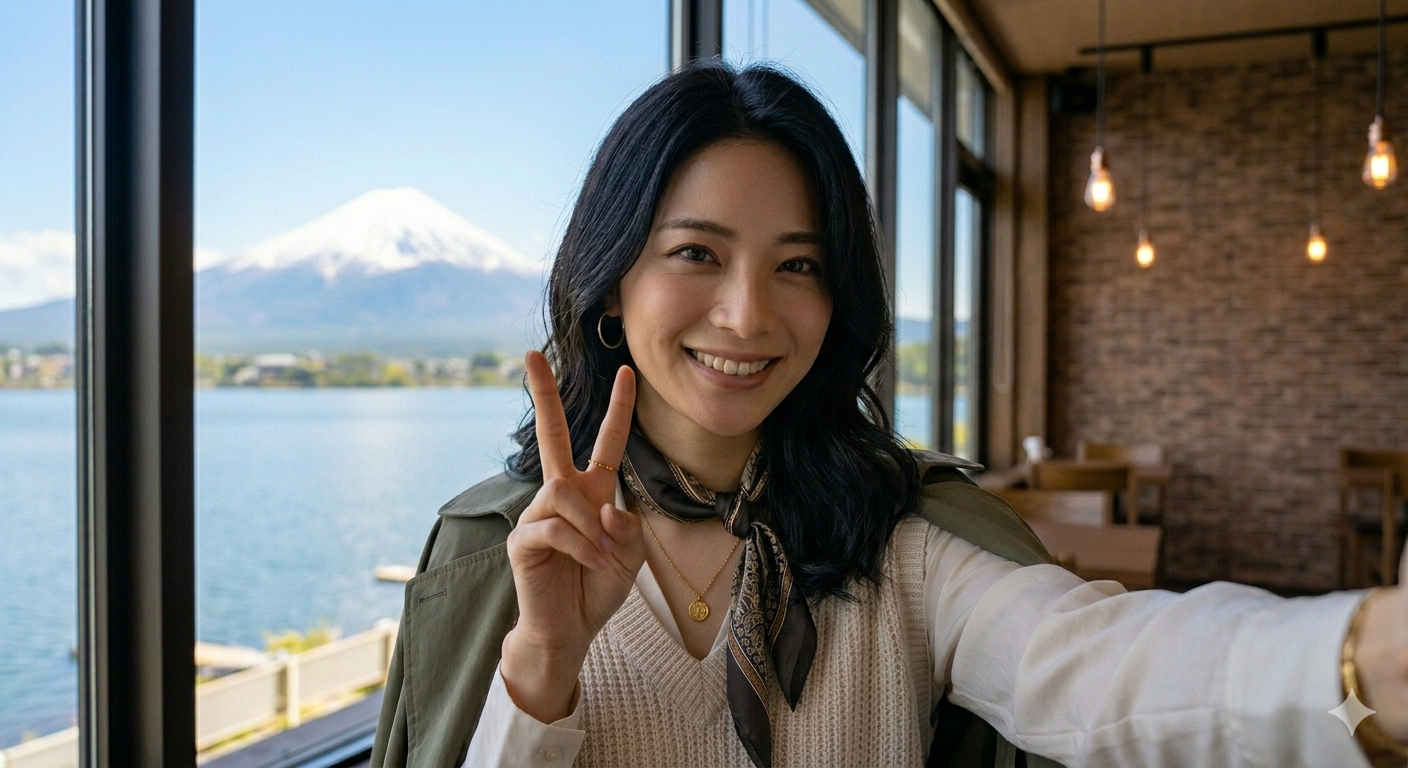
ここでは、先ほど生成したカフェテリアで「女性が自撮りをしているスマホからの視点」を完成形としました。以下が完成した画像です。
手順
ここから編集を完成形までの手順を解説します。
最初に生成した以下の画像を編集していきます。
初めから、最終的な目標である「カフェテリアで女性が自撮りをしているスマホからの視点」をGeminiに指示するのではなく、分解して文章を作成していきます。
まずは、上記の画像に女性を配置するために、女性の特徴を決めましょう。ここでは、「椅子に座った20代の黒髪、おしゃれな服装をした女性」にします。
Geminiに指示する具体的な文章は以下の通りです。
「上記の画像の椅子に、20代の黒髪、おしゃれな服装をした女性を追加し、彼女にクローズアップしてください。」
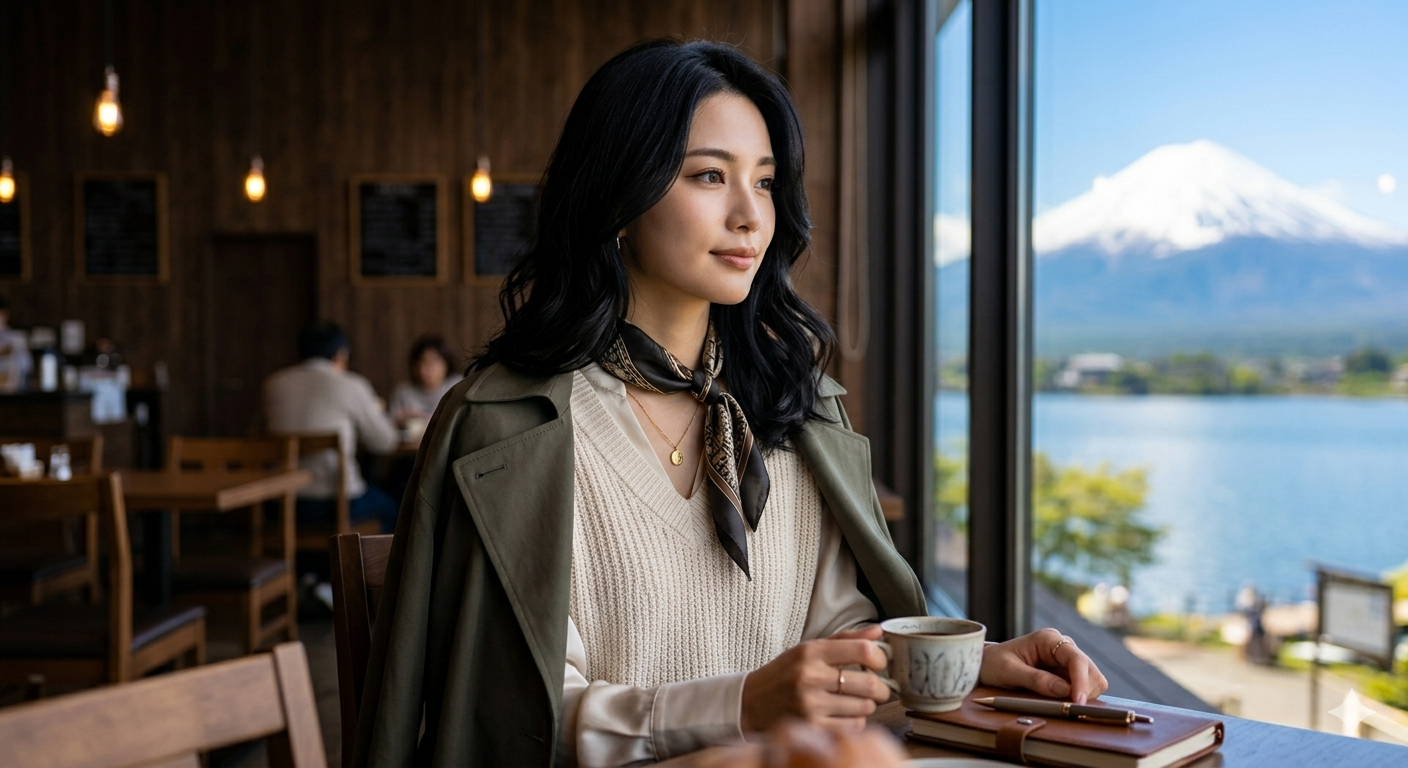
「クローズアップ」とは、被写体にカメラを近づけて撮影する構図のことです。人物に対して使用すると、顔や上半身が大きく写り、女性を主役として強調した画像を生成しやすくなります。
カフェテリアのような広い室内では、主役となる人物を明確にするために、クローズアップを追加しています。
次に、完成形である「カフェテリアで女性が自撮りをしているスマホからの視点」に近づけるために、さらに編集します。
先ほどの生成した画像を使って編集します。Geminiに以下の指示を与えます。
「上記の画像の彼女が自撮りをしているシーンに変更してください。」
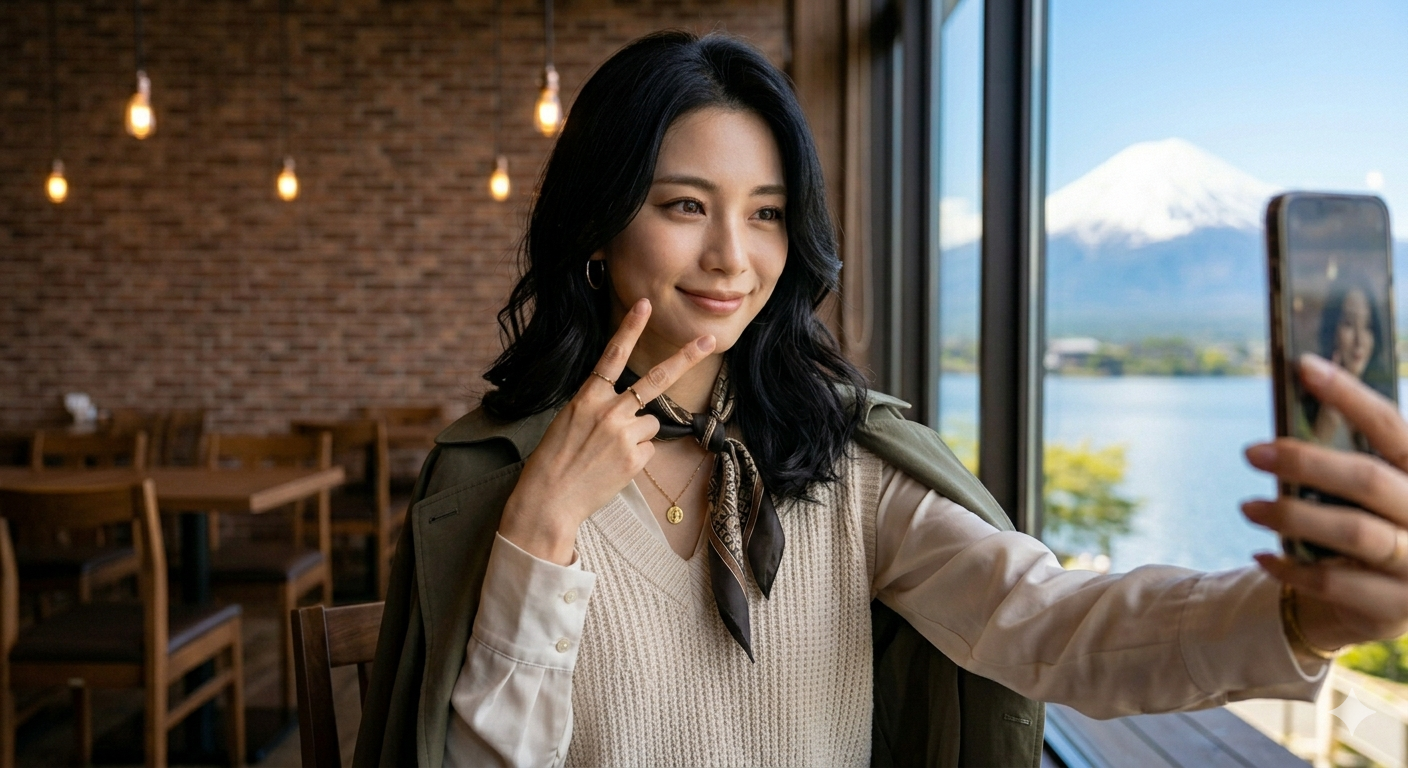
「女性が自撮りをしている」画像が生成されました。しかし、スマホを持った女性が自撮りしているシーンになってしまっています。スマホからの視点にしたいので、さらに以下の編集指示を与えます。
「上記の画像は、自撮りをしてる女性の画像です。自撮りをしているスマホからのアングルにしてください。」
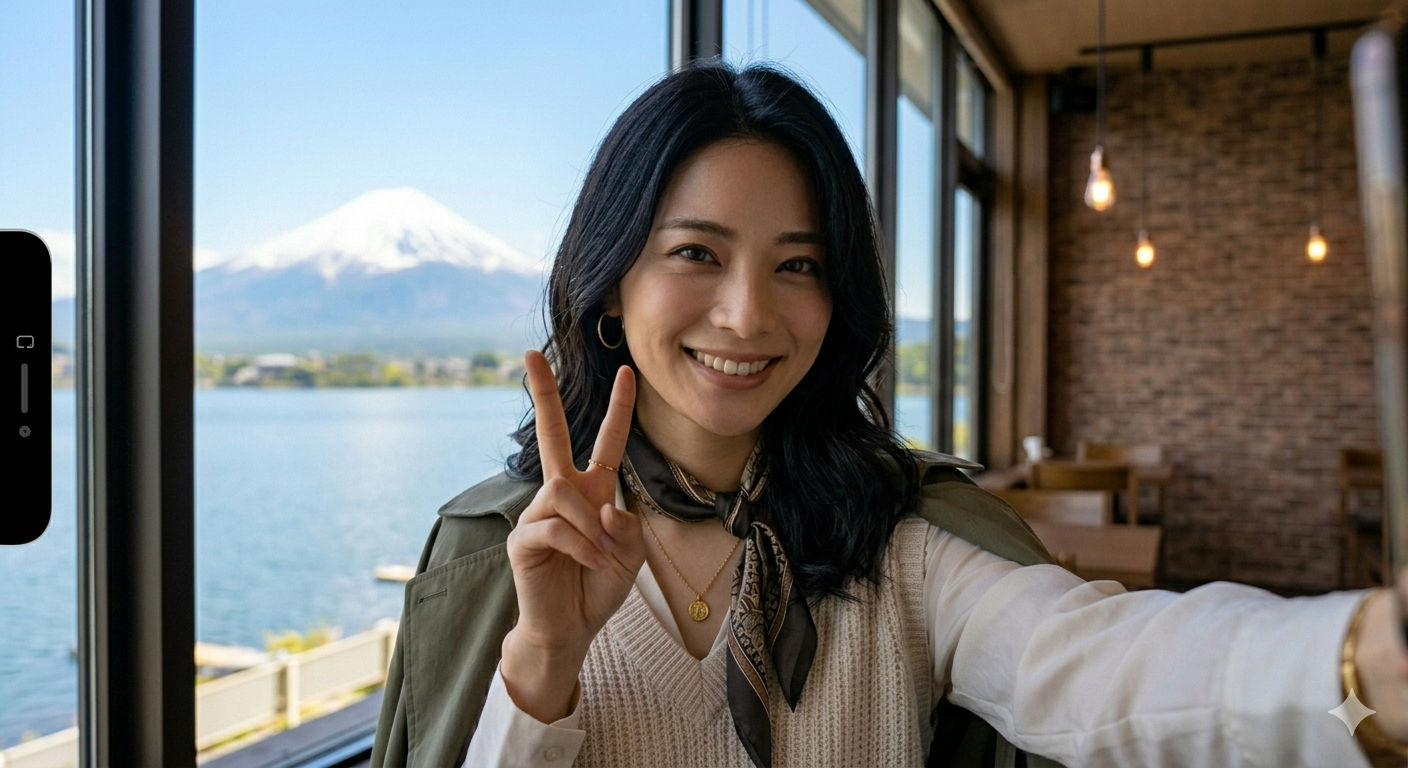
すると、スマホを持ち自撮りをしている女性が生成されました。しかし、スマホが写ってしまっています。
さらに、以下の文章を指示します。
「上記の画像のスマホが写らないようにしてください」
画像からスマホが消えて女性が、カメラ目線で自撮りをしているシーンになりました。
Geminiで画像を編集する際は、一発で完璧なものを作ろうとせず、修正を繰り返していくことで、理想の画像が生成できるようになります。
プロンプト作成欄
以下のテキスト欄で編集用プロンプトを作成し、FlowやGrok(Imagine)などに張り付けてください。