Flow初心者向けプロンプトを実践形式で解説
Flowとは
FlowはGoogleが提供している画像・動画生成AIです。生成した画像や動画は簡単に編集することができます。編集には、アスペクト比の変更(切り抜き)、選択した箇所の編集(ラッソツール)、描画などの機能があります。
編集方法は簡単で、Chat-GPTやGrokなどのように言語で指示ができるので、直感的に編集することができます。ただし、画像生成と同様にプロンプトは日本語より英語のほうが正確になります。
Flow公式サイト(https://labs.google/fx/ja/tools/flow)
編集機能
先に説明した編集機能には以下の3つがあります。
-
アスペクト比の変更(切り抜き)
* SNS投稿用(Instagram、YouTubeのサムネイルなど)などの目的に合わせて画像を生成できます。また、「広角気味に生成された画像の中心だけを切り取って、被写体を強調する(16:9を9:16に変更する)」のように調整できます。
-
選択した箇所の編集(ラッソツール)
* 選択した箇所を編集することができます。例えば、人物の表情だけを「笑顔(Smiling)」に変える。複数の中から必要のないモノを除去するなど、選択した箇所に対して、プロンプトで指示を与えるだけで簡単に編集することができます。
-
描画
* 画像にテキストを入れたり、落書きをしたりすることができます。AIでは生成しにくい細かいニュアンスを、手書きで直接変更することができます。
| 機能 | 役割 | 指示の出し方 |
|---|---|---|
| アスペクト比 | 画像の形を整える | 16:9 や 9:16 などの選択 |
| ラッソツール | 部分的な修正・追加 | 範囲選択 + プロンプトで指示 |
| 描画 | 文字入れ・落書き | 直接描き込み |
これらの機能は直観的にわかりやすいので初心者にも最適です。
実践
ここから、Flowについて実例を用いて解説します。Flowでは生成した画像が思い通りにならなかった場合、編集することができます。そこで、便利なのが選択した箇所を編集することができるラッソツールです。
選択した箇所の編集
変更したい画像の目的の場所を囲み、プロンプトで編集して欲しい内容を指示します。例えば、「服装」や「余計なモノを消す」などです。
余計なモノを消す方法について「日本の和室」を例に解説します。
プロンプト
room, Japanese, sofa and tea table, soft natural light, eye-level shot
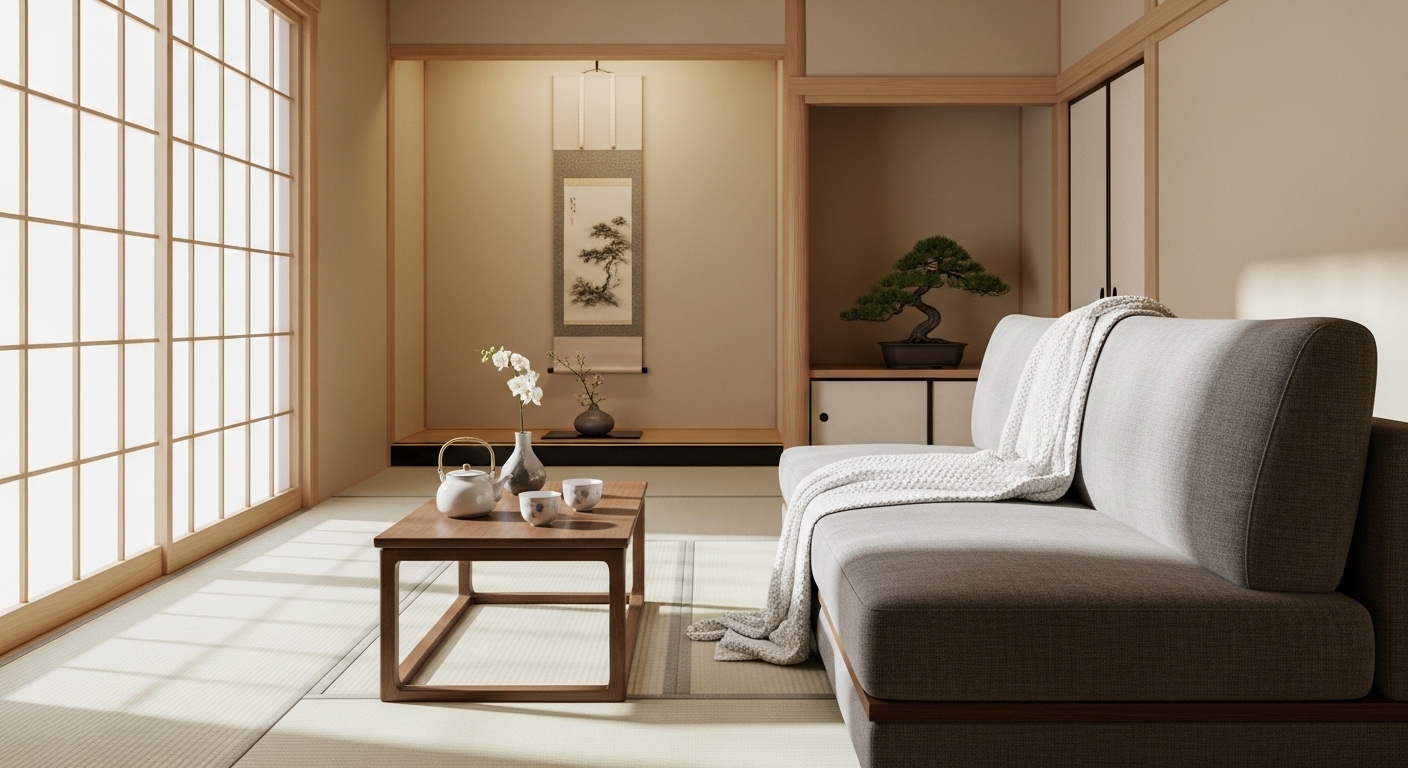
この画像では、和室であるにもかかわらず、ソファとタオルが置かれています。雰囲気としては座敷椅子にしたいので、選択した箇所の編集を行います。
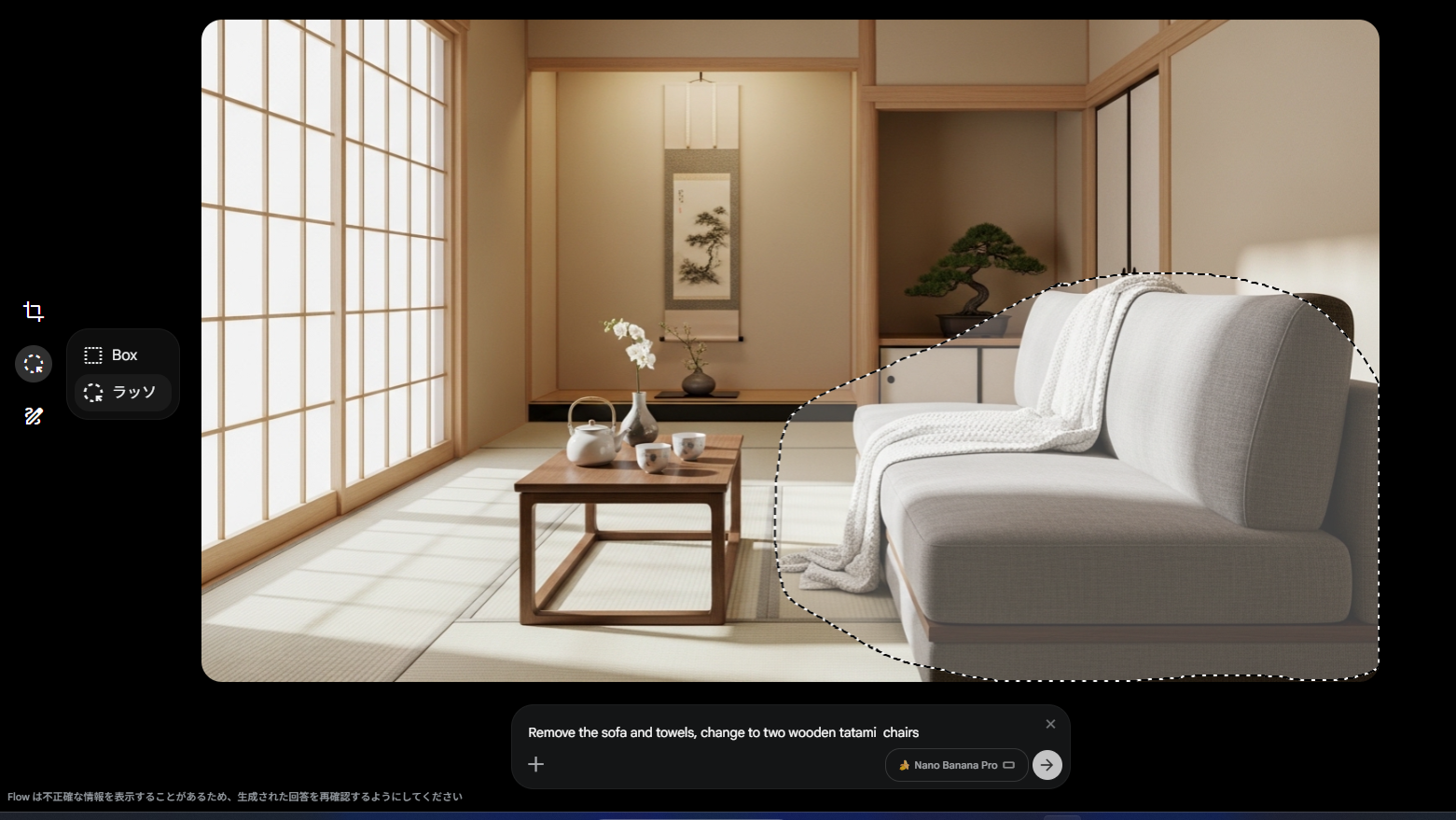
編集したい画像を選択し、左の3つの機能の真ん中にある矢印マーク(ラッソ)を選択し、ソファとタオルを囲みます。ソファの後ろにある盆栽を囲わないように注意しましょう。
下のテキスト欄に編集したい内容を入力します。ソファとタオルを削除したいので以下のプロンプトを指定します。
Remove the sofa and towels, change to two wooden tatami chairs
編集後の画像がこちらです。
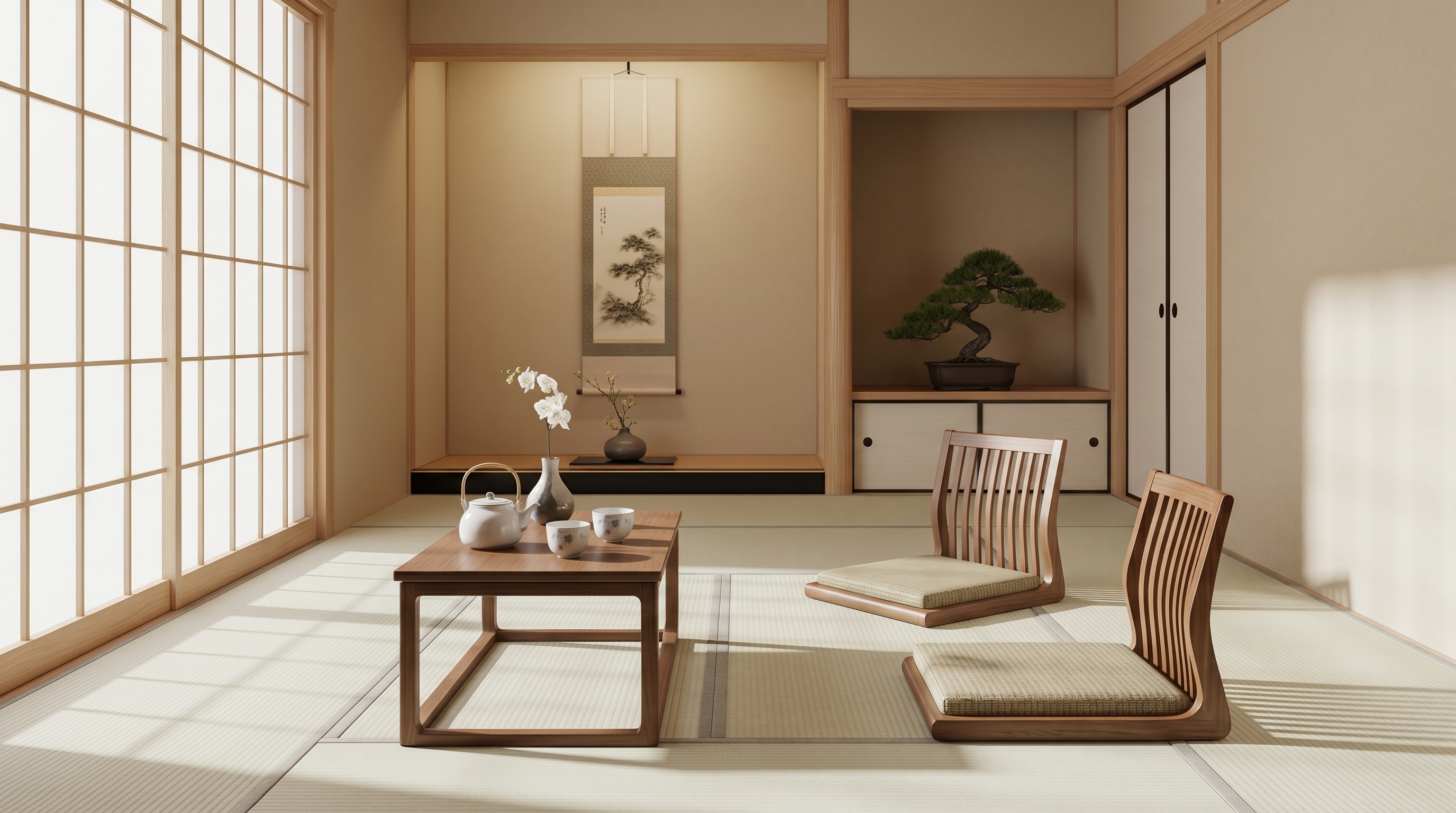
ソファとタオルが除去され、畳椅子に変更することができました。
編集でよく使うプロンプト
画像を編集するときに頻繫に使用するプロンプトがいくつかあります。
-
画像を変更・追加に役立つプロンプト
Change to [A](Aに変更する)
Wearing [A](Aを着用させる)
Add [A] to the background(背景にAを追加する)
-
モノを変更したり、何かを着用させたりする場合は、まず既存のモノを削除してから変更を行いましょう。削除せずに変更すると、以下の画像のように元のモノが残り、別の場所に変更したいモノが追加されてしまう場合があります。
以下の画像では、ソファとタオルが消えず、二つの座敷椅子が左に移動してしまっています。
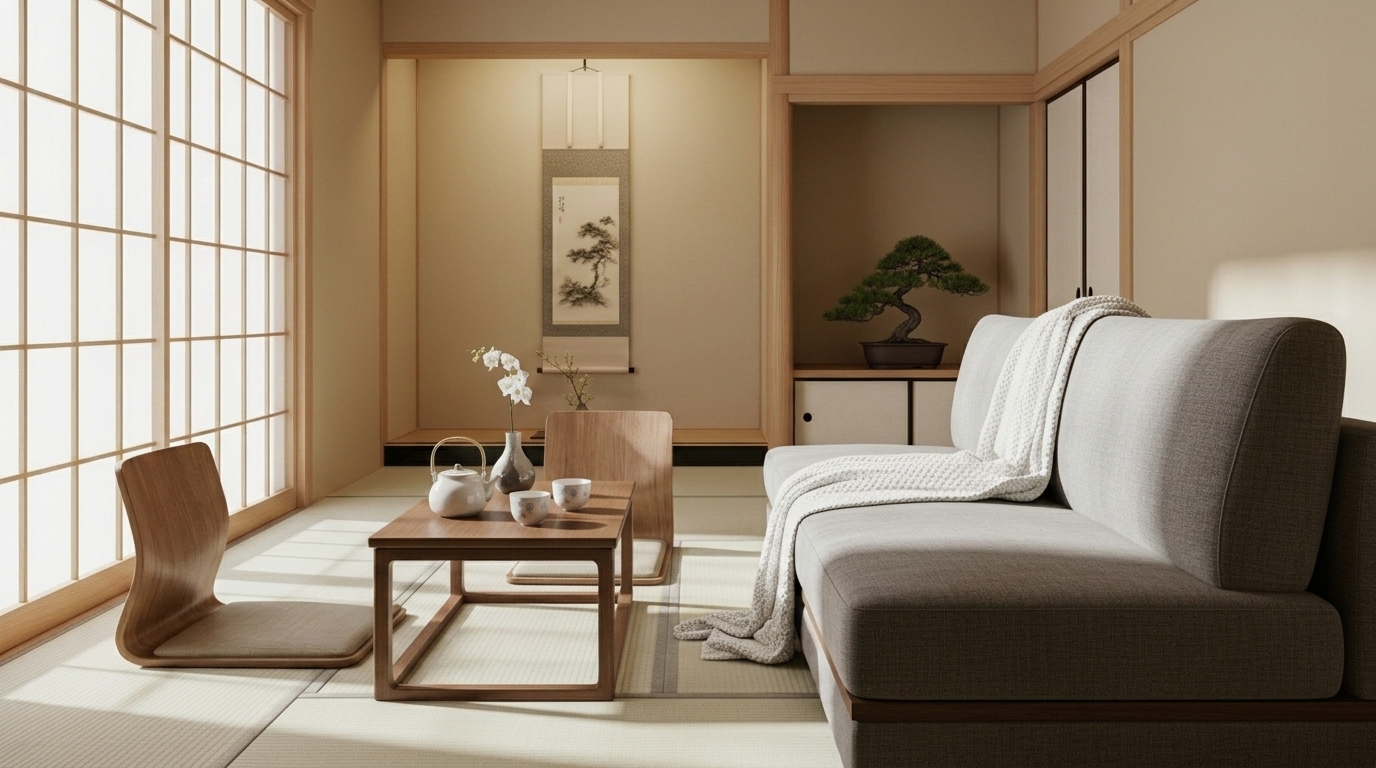
change to two wooden tatami chairsのみ このような失敗を避けるためには、最初に「remove the sofa」のように不要なモノを削除し、その後に「change to two wooden tatami chairs」と指定して変更します。
「削除 → 変更」の順番で指示を出すことで、意図した画像を生成しやすくなります。
-
-
クオリティを上げる調整プロンプト
Highly detailed (ボヤけた部分の修正)
-
先の生成した和室の画像を例に、「highly detailed」で編集しました。床の見切り部分が黒くて濃くなったことがわかります。
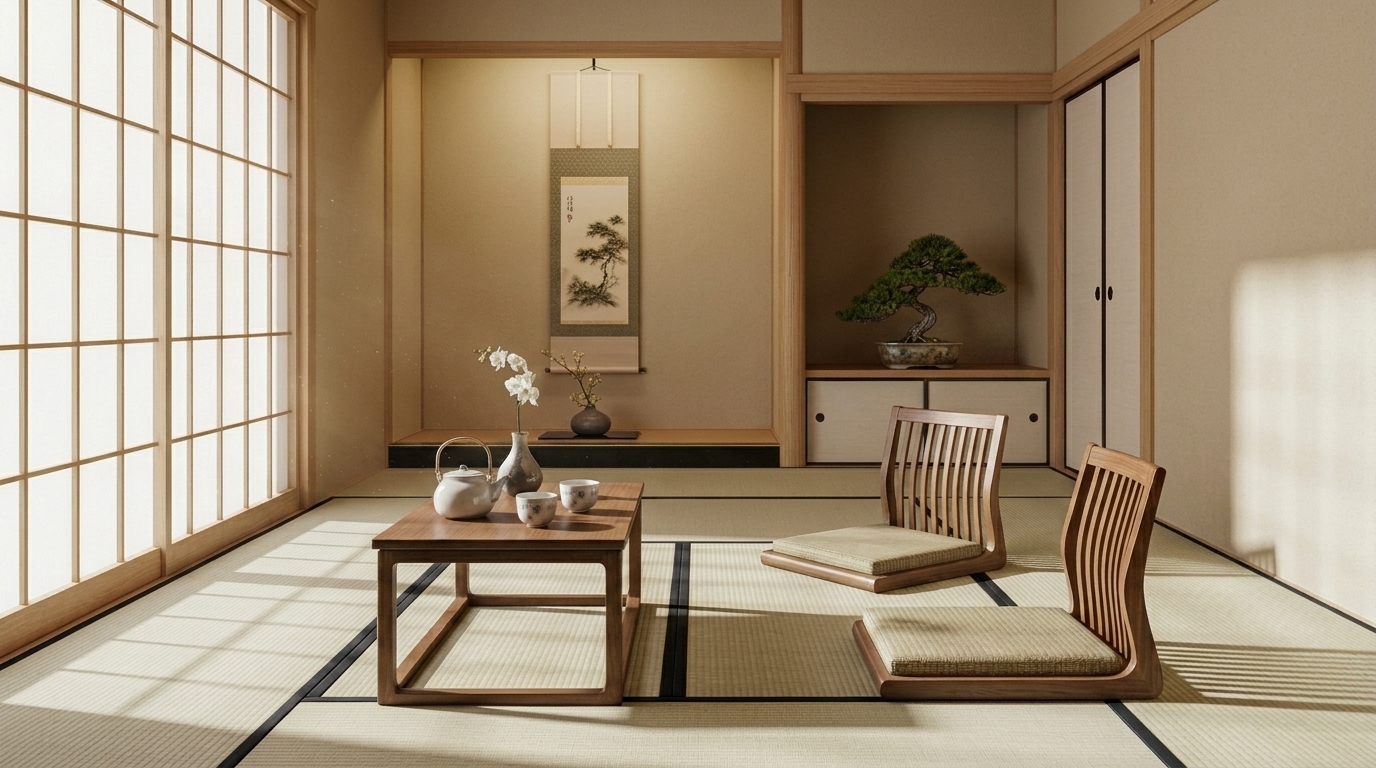
「highly detailed」で編集
-
-
編集で画像のシチュエーションや構図を変更する方法
元の画像を編集することで、庭が見えるようにしたり、人物を追加したり、画像全体を変化させることもできます。
-
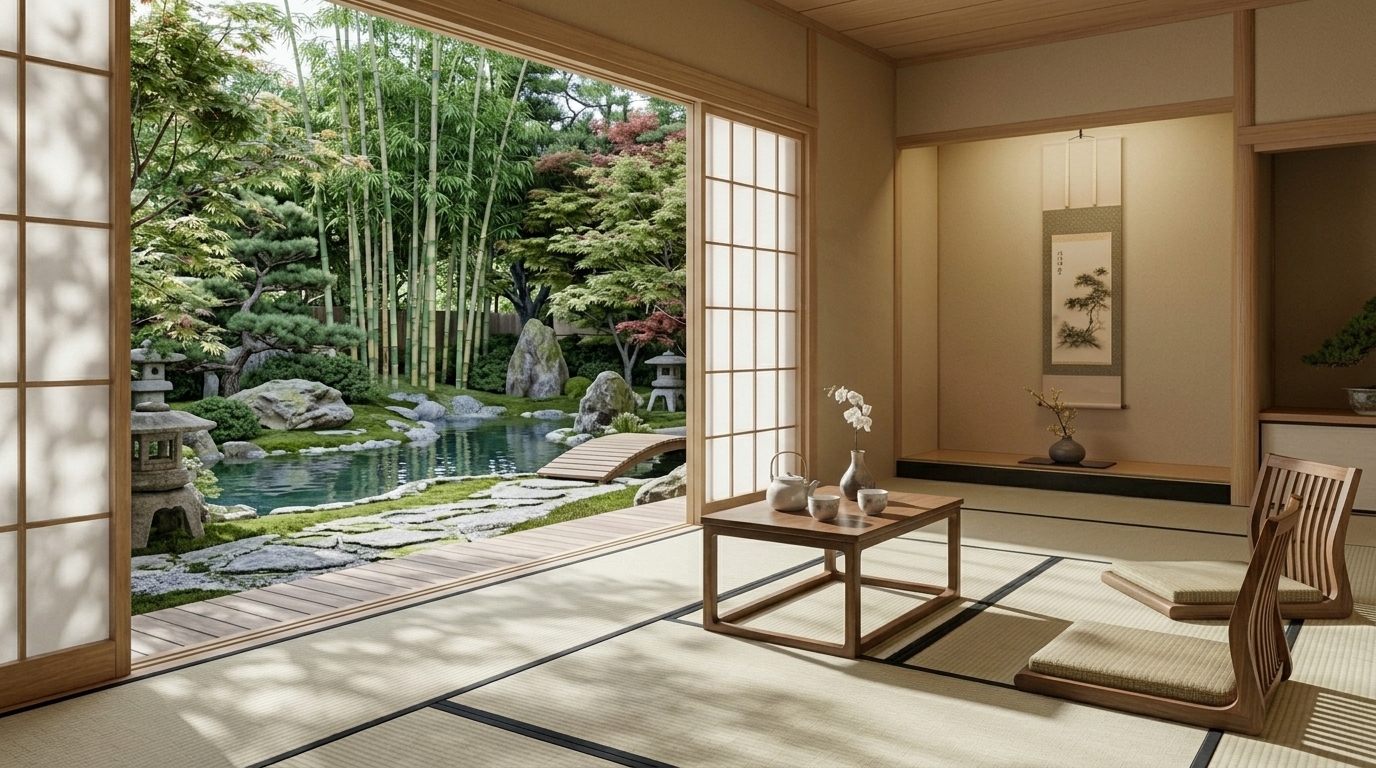
「Change the composition to show the pond and groves from inside the room.」で編集
-
編集でよく使うプロンプト一覧
| 日本語 | 英語 |
|---|---|
| Aに変更する | Change to [A] |
| Aを着用させる | Wearing [A] |
| 背景にAを追加する | Add [A] to the background |
| Aを除去 | remove [A] |
| ぼやけをなくす(画質向上) | Highly detailed |
プロンプト作成欄
以下のテキスト欄で編集用プロンプトを作成し、FlowやGrok(Imagine)などに張り付けてください。